kfalcon KGS Guide
$Revision: 1.11 $
$Date: 2003/02/03 16:12:49 $
序文
ここでは、インターネット囲碁サイトのKGSをご紹介致します。
KGSのメインページは、 http://kgs.kiseido.com/ になります。
ここでは、このメインページで解説されつくしていることとは別に、とくに、私の友人、会社の囲碁部のメンバーを対象に、もう少し、詳しい解説をしておきたいとおもいます。
私自身は、2002年の3月5日にKGSを始めましたが、初めて1か月経過する前に、その魅力にひかれ、本書を書きはじめました。この素晴らしいサイトを多くの人に知ってほしいとおもっています。
本書は、その後、複数の人のアドバイスを得たり、KGSの仕様変更があったりして、何度か改訂を重ねて今にいたっていますが、KGSを始めようという人の始める手引となれば幸いです。
一人でも多くのKGS Playerが登場されることを願っております。是非、KGSという素晴らしい仮想空間でお会いしましょう!
作成者:kfalcon as 岸原達也 初版作成日 2002年3月29日
KGSは、インターネット囲碁サイトです。
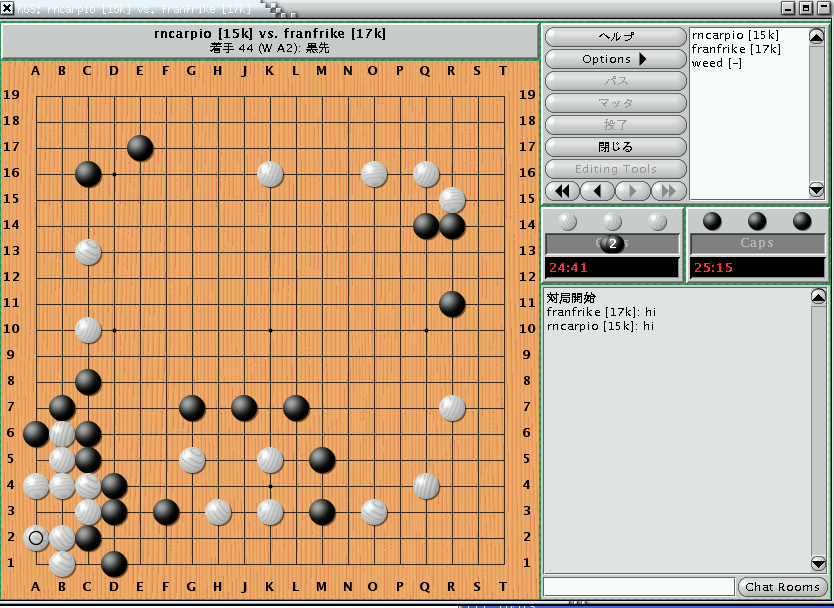
インターネット囲碁サイトとは、インターネットを利用して、囲碁のオンライン対局を実現できるシステムを提供しているサイトのことです。以下は、サンプルの対局画面ですが、このような画面で囲碁の対局を楽しむことができます。(クリックすると、拡大表示します。)
このようなインターネット囲碁は、インターネットを利用するため、安いコストで、自宅にいながら、世界中の人と対局することができるという特徴があります。 年々、ネット人口が増えるにつれ、インターネット囲碁を行なう囲碁愛好家も増えているようです。
もちろん、KGS以外にも、いくつものインターネット囲碁サイトが、あります。KGSの特徴は、無料であることと、クライアントソフトのできが非常に良いこと、また、参加しているメンバーが、非常にFriendlyであること、があがります。
無料であることは、なにより、ありがたいですし、面倒な手続きも不要なので、気軽に楽しむことができます。
クライアントソフトのできは、非常に良く、他と比較しても、充実した機能が備わっています。とくに、感想戦のできる機能は、素晴らしいです。また、GUIが徹底していて、初心者にもわかりやすく、始めやすいサイトになっています。
また、KGSは、ソフトの開発が、日々継続してあり、進化しています。実際、1年前とくらべると、仕様や外観がかなり変わっていますが、これらは、ユーザーのリクエストをうけて、対応されたものとうかがっています。実は、わたしも、開発者に対して、機能、要望をリクエストしたことがあります。このときは、非常に丁寧な対応で、できるかぎり対処するという返事をいただいています。
KGSは、システムが素晴らしいのと同時に、Communityとしても、すぐれています。サイトの中での交流が多く、観戦者どうし、対局者どうしで、仮想空間をとおして、親しくなるケースが多くあります。毎日のように、アクセスしていると知った人と何度も出会うため、現実の碁会所と同様、すぐに仲がよくなります。 私自身も、世界中の人と知り合って、多くの貴重な友人をつくることができました。 もちろん、いいことばかりでなく、たまには、悪い人も、いますし、論争や、ケンカも発生しますが、それは、それで、ひとつの社会を形勢しているようで、とても興味深いです。
本書は、KGSを始める人へのガイド、およびKGSに少し慣れた人のための情報の整理という二つの目的をもっています。対局に慣れた人でも意外に知らない事実が多くありますし、知らないことで損をしているケース、あるいは、マナーを逸脱している場合もあるとおもいます。また、私に対して、質問がよせられることも多いようです。こういった方には、本書を読まれると、KGSをより有効に活用することができるとおもいます。
KGSに初めて触れる方は、2章 を読んで、ソフトを導入し、3章でユーザー登録を行なってください。4章で対局の方法と最低限の基礎知識について書いています。
KGSに慣れてきた方は、5章のKGSのシステムや、、6章のFAQを参考にしてKGSのシステムを有効活用してください。
また、7章には、KGSにまつわる話や感想等を集め、軽い読みものとなっています。 他の囲碁ネットサイトに比べたKGSの特徴にも言及しています。 お暇な方、KGSをもっと知りたい方にはおすすめです。
なお、ところどころで、オペレーションの方法を示していますが、わたしは、基本的にFreeBSDユーザーなので、Windowsの環境とは、多少異なることが書いてあるケースもあるかもしれません。そのあたり、ご容赦ください。
KGSを利用するためのクライアントソフトの導入方法について説明します。
2-1 KGSクライアントソフトの機能
KGSで囲碁をするには、クライアントソフトを自分のPCに導入することが必要です。
(正確には、導入せずに、WebSiteからAppletを利用する方法もありますが、ここでは割愛します。基本的には、ClientSoftwareを導入したほうが良いでしょう。)
KGSのクライアントソフトは、CGOBAN2といいます。このソフトは、Javaで開発されており、Windows,Mac,UNIX,Linux等豊富なプラットフォームに対応しています。
CGOBAN2には、以下の機能があります。
CGOBAN2は、KGSのサイトにはいり、インターネット囲碁を行なうためのソフトですが、その他に、上記のようにSGFファイルを扱うことができます。
SGFファイルとは、棋譜ファイルの標準フォーマットとして流通している形式のファイルのことです。これは、KGSに関係なく、一般的なファイルです。
このSGFファイルを参照できるソフトは、多くありますが、CGOBAN2もそのひとつです。
ある棋譜(SGFファイル)を入手すれば、パソコン上で再生することができます。また、インターネット碁ではなく、ふだんの、自分の打った碁をパソコン上に記録するのにも利用できます。
2-2 CGOBAN2のセットアップ
以下は、OSにWindowsを想定してCGOBAN2のinstall方法を解説しています。
2-2-1.ダウンロード
まずは、このソフトをダウンロードします。 KGSのメインページ http://kgs.kiseido.com から右上のクライアントと SGFエディタのダウンロード(Download the Client and SGF Editor)のページにはいり、Windows版(またはあなたが使っているOS)の CGOBAN2とJava実行環境をダウンロードします。
なお、Javaの実行環境がすでに、PC内にある方はJavaについては、導入する必要はありません。たとえば、CGOBAN2を更新するケース(VersionUp)では、Javaは不要です。
JavaのJREのダウンロードを選択すると、SunのJavaのPage(http://java.sun.com/j2se/1.4/download.html)にジャンプします。ここで、Windows(all language include English) JREのDownloadを選択します。このあと、長いライセンスに関する表記がありますが、ページの一番下、Accept (同意する)をクリックして、ください。
2003年 1月時点では、ここで、Download j2re-1_4_0_03-windows-i586-i.exe というファイルが表示されます。 これをクリックして、ダウンロードを完了します。ダウンロード先は、どこでも良いですが、覚えておいてください。
よく、勘違いされる方がいますが、ダウンロードしただけでは、インストールされていません。ダウンロードしたあと、インストールする必要があります。:-) エクスプローラー等のツールで、ダウンロードしたファイルをみつけてください。
2-2-2.インストール
ダウンロードしたファイルをクリックして、実行させて、セットアップを行います。まず、Javaの実行環境から実施します。(実際にはどちらからでも可) クリックするとセットアップの画面が表示されますので、画面の指示に従い、クリックを続けて、セットアップを完了させてください。 ほとんどの質問には、Yes(はい)で問題ないとおもいます。 Javaの実行環境が終わったらCGOBAN2も同様にセットアップします。 (なお、このセットアップ中、インターネットに接続されている必要があります)
2-2-3.プログラムの確認
無事にセットアップが終了したら、スタート → プログラム → cgoban とメニューをたどると、cgobanのプログラムがあります。
通常のケースでは、Windowsのデスクトップにもショートカットができています。さがしてみてください。利用するときは、こちらから起動するとよいでしょう。
cgobanを起動すると、6つのボタンが表示されたTopMenuが表示 されます。これが表示されたら、導入は成功です。
6つのMenuとは、以下のボタンのことです。
| Play on KGS(KGSで対局) | Edit SGF File (SGFファイル編集) | Create SGF File (SGFファイル作成) |
| Congigure(構成する) | Help(ヘルプ) | Quit(終了) |
(日本語環境であれば、このボタン内の表示は、日本語で表示されているとおもいます。)
このCGOBAN2が無事に起動したら、インターネットに接続されている状態で、あれば、いつでも、KGSにログインできます。
3.ユーザー登録ここでは、KGSにユーザー登録を行なう方法を記述します。
3-1 ハンドルネームの設定
最初に、ハンドルネームを決めてください。
ハンドルネームは、KGSの中で、プレイヤーを認識するニックネームのようなものです。インターネット囲碁サイトという仮想空間での自分の名前を示すものということになります。ハンドルネームは、なんでも良いのですが、あまり長いと不便ですし、あまり妙な文字をいれていると、あとあと面倒ですから、完結でわかりやすいものにすると良いでしょう。ただし、KGSのシステム上、すでに使用されているものは、無効です。
(参考までに、KOMOTOT , kfalcon ,tokyoites みたいな名前を使っている人がいます。人によっては、ハンドルネームによって、その人のセンスをみる、という場合もあるようですから、すこししゃれてみるのもよいかもしれませんね。:-)
3-2 ゲストログイン
いよいよ、システムにログインします。最初は、正式なユーザーをもっていませんので、ゲストユーザーでログインすることになります。
CGOBAN2を起動し、左上の「Play on KGS」(KGSで対局)というボタンを押します。。
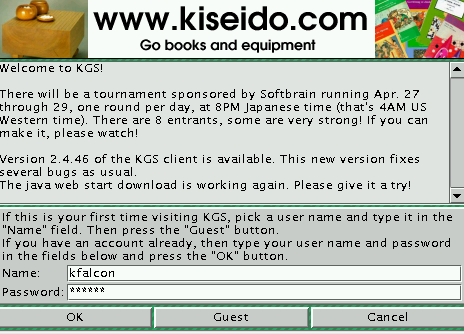
Name:の欄に、決めたハンドルネームをいれます。Passwordはブランクにします。 上記のように、パスワード欄に*****がはいっていたら、これを削除してください。 このあと、中央部のGuestボタンを押してください。 これで、KGSシステムにゲストとして、ログインできます。
システムログインすると、 KGSのメインの画面が表示されるはずです。 タイトルバーにファイル(File) ユーザ(User) 部屋 (Rooms) ウィンドウ(Windows) ヘルプ(Help) というメニューが 表示されます。
下記のような画面が表示されたでしょうか?これでシステムに正常にログインできました。
なお、日本語環境では、かっこ()内の英語表記はありません。しかしながら、英語環境でどう表示されるか、知っておくことは、英語圏の人とのCommunicationで、有効です。そこで、本書では、両方併記しています。
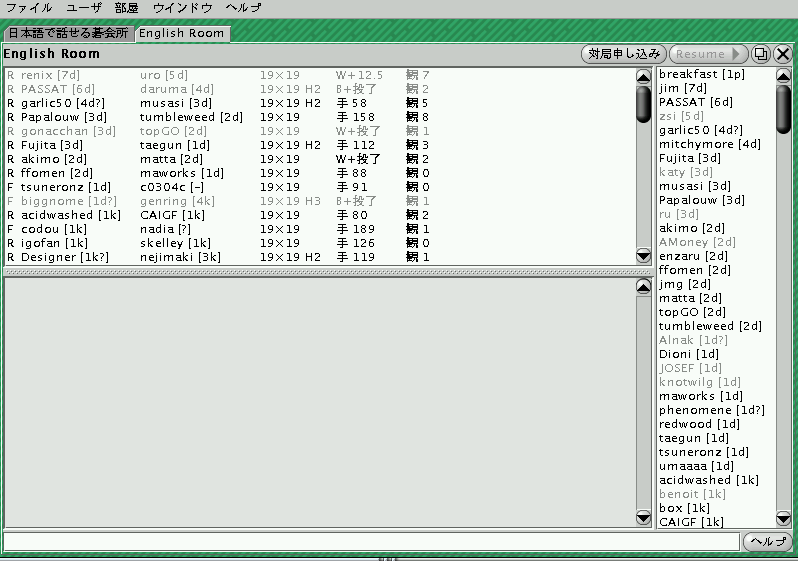
KGSシステムに無事にログインすると、ある部屋に参加し、同時に、いくつかの フレームが表示されます。日本語環境では、「日本語で話せる碁会所」に自動ではいります。メニューの下に部屋の名前が表示されているのが確認できるでしょう。
KGSには、部屋(Room)という概念があり、これが、KGSの特徴のひとつになっています。部屋については、また、別途、説明します。
ログインした状態で、右端の参加者のリストがあり、これがシステムにはいっている方のハンドルネームの一覧です。あなたの設定したハンドルネームも、たとえば、kfalcon[?]のような名前で表示されているはずです。
3-3 ユーザー登録
KGSのゲストログインは、一時的なものですから、この後、ユーザー登録作業をする必要があります。
KGSにゲストログインした時点で、すでにCGOBAN2の機能をいろいろ利用することが可能です。対局を観戦したり、(クリックするだけでできます)、他の人の情報を参照したり、対局結果を参照してみたりとできますし、対局をすることも可能です。 しばらく、楽しんでいただいてもけっこうです。 ただし、ゲストユーザーなので、機能は制限されています。早々に登録作業を行なってください。
ユーザー登録すると、以下のような、メリットがあります。
登録は、メニューから、ユーザー(User) → 登録(Regist) とたどって、登録メニュー画面を出力し、 そこで行います。
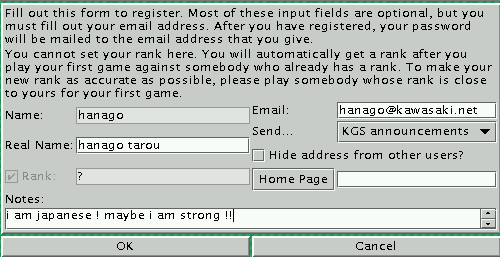
Nameの欄には、最初に設定したハンドルネームがはいっているはずです。
このハンドルネームで登録しますので、別のハンドルネームが良いと気がかわった方は、ゲストログインから、やりなおしてください。
本名 RealName は、英数半角文字で記述します。ただし、公表したくない方は、イニシャルだけでも、ブランクでもだいじょうぶです。漢字も使えますので、日本人は、日本語で登録も可能ですが、国際的な他国の方も多いサイトなので、なるべくローマ字で表記しましょう。
E-mailアドレスは、間違えないように、自分の利用できるものを書いてください。 この登録作業のあと、このメールアドレスに、ユーザーのパスワード情報が届きます。 ここを間違えると登録できません。 また、このE-Mailアドレスを他のKGSユーザーには、公表したくない場合は、そのようにすることができます。(Hide Address from other users ? の欄にチェックすると他人からは、メールアドレスが参照できなくなります。)
個人情報の欄は、自由です。書いても書かなくてもけっこうです。 気のきいた挨拶を書いてもいいでしょうし、たとえば、Japanese from Tokyo と 日本人であること、東京在住だということを記述したりするのもよいでしょう。 また、この個人情報は登録後、いつでも編集できますので、気にせず自由に書いてください。
最後に一番下のOKボタンを押して、登録完了です。
これで、いったん、ログアウトします。 ログアウトは、メニューの左上からファイル(File) → ログアウト(logout)で、行うことができます。
とくに、問題がなければ、以下のようなSubjectのメールが、1分以内に届くとおもいます。
Subject : Welcome to the Kiseido Go Server
From: admin@igoweb.org
メールを参照して、パスワード を確認してください。このパスワードは紙にメモして大事にとっておきましょう。
ゲストでの登録作業はこれで終了です。
4.対局方法4-1 ログイン
登録が完了したので、いよいよ、正式なアカウントとしてログインします。
基本的には、ハンドルネームと取得したパスワードを入力するのですが、その前に パスワードは、一度いれたら、ソフトに覚えておいてもらうほうが便利です。2度目から、いちいちパスワードを入力する手間が省けます。
KGSログインの前にCGOBAN2のメインメニュー(6つのボタン)の左下のConfigure(構成)ボタンを押してください。ここで、CGOBAN2の動作制御を行なうことができます。「パスワードを保存する」というチェックボックスがあるとおもいます。これをクリックしておきましょう
その後、CGOBANの左上のPlay on KGSをクリックして、ハンドルネームと パスワードを入力して、左下のOKボタンを押せば、ログイン可能です。
なお、念のため、ログイン後も File → Set Preference でパスワード保存の チェックボックスを 確認して、チェックをいれておきましょう。
2002年3月時点では、2度ほどログインしないとパスワードの保存機能が 有効にならないことがありました。このあたり、仕組みがよくわかっていません。
4-2 部屋の選択
KGSには、部屋(room)という概念があります。たとえば、日本語のわかる人専用の部屋、フランス人のための部屋、ドイツ人のための部屋、イタリア人の、、、といった具合に、あるいは、仲良しグループが集う部屋、、などです。
部屋の名前は、メニューバーの下に表示されます。以下の例では、「日本語の話せる部屋」にはいっていることがわかります。
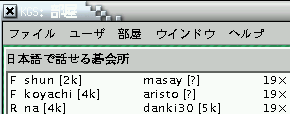
もし、最初に、どの部屋にもはいっていなかった場合は、最初に、部屋を選択する必要があります。メニューから、部屋 (Rooms) → 部屋リスト (Rooms List)とメニューをたどって部屋のリストを表示させます。
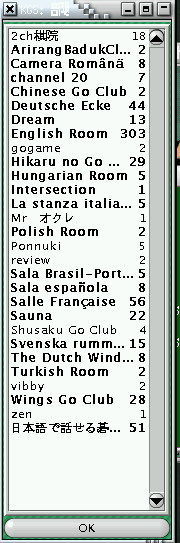
リスト上で部屋の名前と 右端に部屋内の人数が記述されます。好きな部屋をクリックしてはいることができます。おすすめは、常時、最大の人数をほこるEnglishRoomです。 また、部屋には、複数を同時選択することが可能です。
なお、部屋は、KGSのユーザーであればだれでも作成することができます。また、部屋のリスト中、、太い字で表示されている部屋は、Permanentな部屋です。 たとえ、参加者がゼロでも部屋の名前が消えません。(永続します)これに対して、 通常の字は、参加者がいなくなると、消えてしまいます。Permanentな部屋を作成するには、部屋にそれなりのステータスをもったうえで管理者に申請し、承認される必要があります。
4-3 フレームについて
KGSシステムにログイン後、表示される各フレームに ついて説明します。(なお、各フレームの名前は私がかってにつけたものです。)
4-3-1 参加者リストフレーム
右の長い欄が、参加者リストフレームで、その部屋に参加しているメンバーのハンドルネームが、すべて表示されます。
以下のように、ハンドルネームとランクというくみあわせで表示されます。
kfalcon[3d]
ランクは、dが段、kが級を示します。その他、以下を参考にしてください。
| ランク表示例 | 意味 |
|---|---|
| [3d] | 3d (3段) |
| [8k] | 8k (8級) |
| [3p] | 3p (プロ三段) |
| [5k?] | 約5k (未確定5級) |
| [?] | ゲストユーザー あるいは、登録したばかりのユーザー |
| [-] | レーティング非対象者 |
以下は、ユーザーリストの一部です。
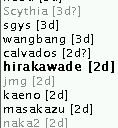
太い字は、管理者です。(このなかでは、hirakawadeさん)
薄い字は、休眠状態であることを示します。(このなかでは、Scythia、jmg、naka2さん)マウスをクリックするなどの動作が10分以上ない場合、薄い文字になり、この休眠状態となります。(すぐに復帰可能)
参加者リストは、、名前順あるいはランキング順のどちらかに並びかえることができます。だれの名前でも良いので、右クリックして、段級位順を選択してみてください。並び変えができます。
参加者リストで、ある人の名前を右クリックすると、その人の情報をみたり その人と話(private chat)をしたりすることができます。なお、日本人どうしであれば、チャットに日本語も使えます。日本語が読めない環境の人には、英語で話すように注意しましょう。
4-3-2 対局フレーム
左上のフレームが対局フレームです。対戦者の名前が確認できるとおもいます。 対局中のものや、検討中のものがあります。また、対局申し込み中(太い字)のエントリーもここに、表示されます。
右端の数字は、観戦者(Observer)の数です。一般的に、強い人の碁は、観戦者が多いようです。
対局中のものは、(一部の例外をのぞいて)クリックするだけで観戦できます。
対局の内容に関しては、左端のマークで判別できます。
| マーク表示例 | 意味 |
|---|---|
| R | R (Rating)公式対局 |
| F | F (Free)自由対局 |
| D | D (Demonstration) |
| P | P (Private) |
| T | T (Teach) 指導対局 |
| S | S (Simulataneous)多面うち |
| - | 公式トーナメント対局 |
これらのマークの詳しい意味は、後述しています。KGSを始める人は、最初、Rの公式対局を行なうことを中心に考えてください
4-3-3 オープンスペースメッセージボード
左下のメッセージボードは、部屋全体のオープンスペースのメッセージボードです。発言すると名前:メッセージ という形式で発言内容が表示されます。部屋全体の人が この内容を参照することができます。
WINGなど、別の囲碁サイトのshoutと同様の機能です。もっとも、WINGでは、chatroomが別にあり、そちらで会話するので、shoutコマンドを使用することはむしろ珍しいですが、KGSでは、部屋がchatroomのようになっているので、日常的にOpenSpaceでのchatが発生します。
発言するときは、は、下のブランク欄をマウスで一度、クリックして焦点をあわせて、会話内容を入力後、EnterKeyを押すと表示されます。 しかし、部屋全体宛のメッセージですから、妙な情報をながさないよう気をつけてください。とくにEnglishRoomで日本語を送信すると他の人には見えない文字、読めない文字が並ぶことになります。そうなると、ひんしゅくです。
(独自の部屋を作成して、その中のオープンスペースでchatをやると複数の人が同時チャット参加できます。 このような利用方法はよくあります)
4-4 対局開始方法
KGSに参加後、最初の対局は、できれば、知っている人と打って、教えてもらいながら、うつのが良いです。ここでは、そういったことのできない方のために、対局方法について簡単に説明しています。
KGSで、対局を行うには、3通りの方法があります。
4-4-1 対戦申し込み
ここでは、1.を中心に説明します。
最初に、対局フレームで太字の人(対局希望をしている人)をみつけます。なるべく、自分のランク(棋力)に近い人を選択します。
あくまで目安ですが、KGS7kが日本の平均的碁会所では、初段程度、KGS1dが4段程度、KGS4dが6段程度といわれています。

この太字の人の名前をクリックすると、対局条件が表示されます。
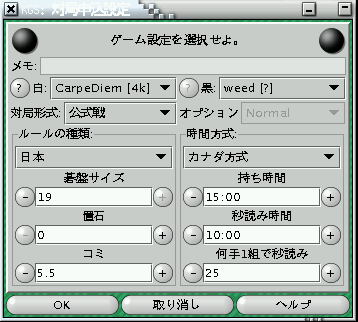
確認してOKをすると、対局申し込みをしたことが相手に伝わります。ここで、相手も応ずれば、対局が開始されます。
なお、対局条件には、時間の設定、その他が記述されています。よく見ておきましょう。対局条件が気にいらなければ、変更することも可能です。変更すると、相手に変更したフィールドが青くなって、通知がいきます。これに対して、相手が応ずれば、対局は成立しますし、さらに、条件を変更する場合もあります。また、拒否をするケースもあります。
4-4-2 対局申し込みボタン
2.の方法は、自分から対局申込ボタンを押して、だれかがはいってくるのを待つ という方式です。対局フレームの右上、New Game(対局申込)ボタンを押し、そのパネルで、対局条件を設定して、必要があればメモ: memo欄にいろいろと情報を書いて、OKを押して、相手を待ちます。自分の名前が太字になって、リスト上に表示されます。
4-4-3 事前交渉
3.の方式は、最初に相手を決めてから、対局を始める方法のことです。たとえば、知合いどうし、最初から電話等で連絡をつけておいてから始めるという方法もありますし、このKGSサイトでPrivateChatを行なって、対局約束をとりつけるケースもあります。 対局開始の方法は、システム的には、同じです。 チャットで、対局の合意がとれたら、対局申し込みボタンをどちらかの対局者が押して、一方がそれにはいり、双方がOKを押すことで、対局が始まります。
対局申し込みボタンを押したときに、だれもがはいってくる可能性があります。事前に対局約束をしたのであれば、対局相手(challenger)が本当にその人本人かを確認してから、OKを押すようにしましょう
4-5 対局方法
対局が無事に開始されると、以下のような対局画面が表示されます。
4-5-1 挨拶
対局を開始する前に、まず、挨拶をしましょう。インターネットでの対局も、ふだんの対局も同じで、礼節を忘れてはなりません。挨拶は、基本です。ここでは、簡単な挨拶方法をお伝えします。
対局画面の右下に、対局専用のメッセージ入力欄があります。ここに、hi と入力してください。入力欄の上に、自分のハンドルネームと hiというMessageが表示されます。
他に、よく利用される挨拶としては、hello、 hi,have a good game、good luck! などがあります。相手が日本人だとわかっているときは、「よろしくお願いします」というのがポピュラーですね。
4-5-2 対局
挨拶が終ったら、碁が始まります。対局は、マウスで打ちたいところをクリックするだけです。他のInternet囲碁や、囲碁のゲームと同じです。 これは、直観的にできているので、まず、問題なくできるでしょう。
時間設定への留意点や細かなルール、機能については後の章で説明します。
4-5-3 終了方法(つくり碁)
対局の終了方法は、多くの人が間違いやすいところです。妙な操作をすると、対局相手にも迷惑がかかりますので、注意してください。
対局終盤で、最後にうつところがなくなったら、パス(Pass)をします。相手も同様にパスをすれば、終局です。そこで、双方で、「つくる」ことになります。死んでいる石をマウスでクリックして、 陣地を確認させ、すべてOKだとおもったら、終了(Done)ボタンを押します。 間違ったまま、双方がDoneを押してしまうと、間違った試合結果になるかもしれませんが、それは自己責任です。必ず、すべての死石をクリック終えてから、 きちんと確認して、終了(Done)を押すようにしてください。
対局が日本ルールの場合、ダメは、最後までうつ必要は、ありませんが、手入れが必要な部分については、きちんと手をいれる必要があります。相手が手入れの必要なところをほおったまま、パスしてきたら、こちらは、パスせずに、ダメをつめ続けるべきです。また、対局が、中国ルール、AGAルールの場合は、ダメをきちんと最後まで詰める必要があります。臨機応変に対応してください。
カケ目は、地として、計算されないように、なっていますので、そこをウメル必要がないのですが、なんとなく、アジが悪いので、わたしは、いれるようにしています。
つくるときに、どちらが、どちらの死に石をクリックするか、ということは決っていません。逆にいうと、一方のプレイヤーのみがすべての双方の死に石をクリックすることも可能です。また、生きている石を死に石と勘違いしてクリックしないようご注意ください。
この後は、自動的に計算され勝ち負けが表示されます。 最後にthx (thanksという意味です)等の挨拶をいれておきましょう。その後、対局を終了するには、閉じる(close)ボタンを押します。
整理すると、以下のようになります。
パス→パス→死石クリック→終了→終了→結果表示→挨拶(thx)→閉じる
どこかで間違って、閉じるを押してしまった場合、対局のラインが フレーム上にのこっていれば、いつでも復帰することができます。うっかり、閉じるを 押してもあわてないようにしてください。
4-5-4 終了方法(投了)
中押し負けは、簡単です。投了(resign)ボタンを選択すれば、良いです。 「本当に投了しますか?」と確認をうながすプロンプトが表示されますが、Yesとこたえてください。対局の終了を告げるメッセージが表示されます。
投了ボタン押す→対局結果表示 →挨拶 (thx)→ 閉じる→閉じる
ここまでが入門編です。スムーズに、対局できるようになったでしょうか? なんといっても、インターネット囲碁は、慣れることが大事です。最初は、惑うかもしれませんが、数局うつたびに、なんでもなくなるとおもいます。文字どおり、「習うよりなれろ」で本書を一生懸命読むより、実際に、対局を重ねてみてください。、
5.KGSシステムここからは、KGSシステムの詳細や機能を紹介します。入門編を卒業し、KGSでの対局に慣れた方むけです。
5-1 KGSのランクについて
5-1-1最初のランク設定
登録したばかりのユーザは、 [?]になります。この人が、最初に6Kに勝つとこの[5K?]となります。この5K?は、システム的には、確定されたランクではなく、「5Kくらいかもしれない?」という意味になります。?がついている人は、しばらくは、一局ごとにランクが大きく変動します。 対局を重ねることによって、そのうち、ランクが公認されて、?がとれます。目安として、二勝、二敗以上の成績をあげると、確定してきます。たとえば、3k?から3kになると、公認されたランクとして扱われます。ずっと勝ち続けると、いつまでも?がとれません。
仮に、実際には、2kくらいの実力の人が、KGSを始めたとします。登録後、最初に20Kくらいの人と対局し、勝利すると、[19k?]になってしまいますが、このあと、自分の適正ランクくらいの人と対局するまで、すこし、勝ち続けて昇段を重ねる必要があります。 そういうわけで、最初の対戦相手は、自分の棋力に近い人を選択するほうがよいでしょう。
5-1-2 ランクの移動
ランクが安定してくると、その後は、内部的に、複雑な計算を行なって、移動し、昇段もあれば、降段もあります。具体的な算式は、KGSのページに書いてあります。 簡単にいうと、将棋のレーティング方式に似ていて、不公平があまりないようなシステムになっています。実によくできています。1dと4dは3子の手合いですが、これを2子で対局して、4dが負けたとします。こういう場合は、4dの点数は大きくさがり、1dの点数は大きくあがります。
もっとも、登録したばかりのユーザーは、最初の頃、確定ランクになっても、なったばかりのときは、移動が多いです。たとえば、2勝か、3勝程度で昇級し、2敗か3敗程度で、降級します。しかしながら、あるランクで勝ちと負けを多く重ねると、昇段、降段しづらい状況になります。つまり、勝っても少ししかあがらず、負けても少ししかさがりません。場合によっては、10連勝くらいしても昇段しないという状態もありえます。
自分がどのくらいの位置にいるかを把握するには、個人情報から表示されるグラフを見るとよいでしょう。
5-1-3 ランク非設定
レーティング対局を希望しないで、気ままにうちたいという場合もあります。 そういう場合は、公式対局をいっさいせず、ランクをつけないという設定にできます。
ランク非設定状態にするには、メニューのユーザーの個人情報の編集から、 Rank □というチェックボックスのチェックを外すことで可能です。また、チェックをいれると、すぐにもとのランクが復活しますので、一時的に行なうこともできます。
今日は、ただいるだけで、あまり、うちたくないという場合や、あまりめだちたくないという場合に、一時的に、このような設定にすることもあります。
ランクの表示は、[-]になります。
また、ランク対象者でも、未完了の対局を数多く重ねるとランクを剥奪されることがありますが、このときも、同様にこの状態になります。[-]の場合は、Rゲームをうつことはできません。
5-2 対局状態について
対局フレーム上の表示について説明します。
5-2-1 対局表示
対局中、検討中、対局希望(太字)、対局終了の状態のものが表示されます。
対局が終了しても、観戦者がすべて閉じないかぎり、対局の表示はのこっています。この場合、対局が終了して、Activeでないことを示すため、薄い表示に変わります。
観戦者の多い対局は、観戦者が去りきってしまうまで、時間がかかるので、なかなか消えません。このため、対局が終ってから、ログインした方も、さっき終ったばかりの対局を見ることができます。KGSの特徴のひとつになっています。
5-2-1 対局マークについて
左端の対局の種類を表すマークは、以下のような意味を含んでいます。
Rは、レーティング対局で公式戦となります。自分のランク 3kや4kといった数字の変動に関わる対局となります。置き碁対局も6子までは、公式カウントとすることができます。KGSの対局の大部分をしめます。プロ(P)のランクの人や、[-]表示の人、ゲストユーザーは、このRの対局をすることはできません。参加者のなかには、このRでないとうちたくないという意味で、対局条件をメモで、R Game、とか、 Ratedと明示をする場合があります。
Fは、フリー対局です。これは、対局結果が自分のランクにはいっさい作用しません。また、19x19(つまり19路盤)でないゲームや、7子以上のハンディの対戦もフリーとして扱われます。ゲストユーザーの対局は、このF(Free)の扱いになります。Rを打てる人が、ときとして、Fをうつ場合がありますが、これは、気楽に打ちたい場合に採用していいるようです。
Dは、Demonstrationですが、これはいわゆる対局を検討中という意味で、対局後に感想戦をやっている場合、この表示になります。他に、自分で作成したSGFファイル(たおえば、その日の大会でうった碁を記録しておいた場合など)をUploadして再現することもありますが、やはり、このD表示になります。
Pは、Privateで、他人に見られたくない、観戦されたくない場合にこのマーク がつきます。対局者以外は観戦できません。レッスンプロが有料で教えるときによく使用されているようです。
Tは、Teachという意味で、対局しながら、途中で変化をならべたり、することができます。また、このTでは、観戦者のメッセージが対局者にも対局中に、参照できるという特色があります。 とくに、初心者の方には、ときとして、このTの対局が有効だとおもいます。
Sは、同時多面打ちをやっている場合に、そのように表示されます。
-は、公式トーナメントのような、対局であることを示します。KGSでは、ときどき、参加費あり、賞金あり、の公式大会が開催されます。このときは、この表示になりまうす
5-3 対局の設定について
対局申し込み(New Game)ボタンを押すと、これから、申し込む対局の設定ができます。
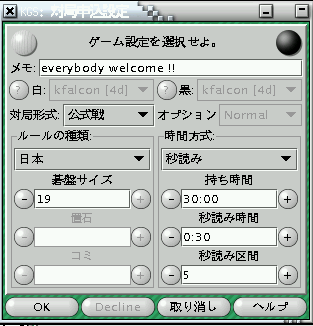
メモ:欄は、自由に活用できます。たとえば、対局を希望する相手の条件を書くことができます。なにも書かなくてもかまいません。
もし、対局相手が決っているのであれば、相手のハンドルネームを明記しておくのがよいでしょう。
対局形式:欄は、公式戦(Rating)や、自由碁(Free)、指導碁(Teach)に自由に設定できます。
ルールの種類:の欄は、日本ルール、中国ルール、アメリカルール、ニュージーランドルールが選択できます。
中国ルールはおぼろげながら、わかりますがアメリカルール(AGAルール)、ニュージーランドルールはまったくわかりません。
時間方式:の欄は、なし、秒読み、絶対値、カナダ式が選択できます。
秒読みの場合、秒読みの時間と回数を指定します。30秒、5回だと、持ち時間が切れたあとに、30秒の秒読みが5回、与えられます。30秒以内に打てば、回数が減りません。 最後の1回になったときは、SD(Sadden Deth)と表示されます。
絶対値(absolute)とは、切れ負けのことです。切れたら即負けですから、時間には十分、気をつけましょう
カナダ方式は、ある手数までに時間をセットで与える方式のことです。 たとえば、25手12分といったくみあわせが考えられます。この設定の場合、25手をすぎると、また新たな12分が追加されます。
碁盤サイズ: は、基本的には、19路盤ですが、ここも変更可能です。たとえば、入門中の方や、急いで、ミニ勝負を楽しみたい方は、9路盤や13路盤に設定することが、おもいっきり、ひまな方は、38路盤と大きな盤にすることもできます。
38路盤はときどきやっていますが、なんとも気が遠くなります。
自分の設定した対局条件は保存されるようで、次にログインしたときもその 条件が表示されます。これは、ありがたい機能です。
5-4 対局中の機能
5-4-1 会話
対局者どうしは、対局画面の中で、会話することができます。右下の入力エリアに 会話を入力し、Enterをたたいて行ないます。
観戦者のメッセージは、対局中は、いっさい見えません。(RやFの場合) ただし、対局終了後にそれを参照することはできます。
対局中にPrivateMessage(1対1)のメッセージがとんでくることがあります。そのときは、ベルがなり、右下のChatRoomボタンが点滅します。そこをクリックすると、Privatechat画面にジャンプします。(まさか、助言したりする人はいないでしょうが、このように相手の対局者にも観戦者にも気がつかれず、特定の人と会話をするというのは可能です。)
5-4-2 時間設定に関して
なお、対局途中では、時間の設定に注意して、打ってください。SDマークになって、点滅がはじまったら、要注意です。SDは、SaddenDeathの意味で、最後の時間という意味になります。
相手の時間が切れそうなときに、良い碁なので、時間切れの味気ない幕切れをのぞまない場合は、Option Menuから、1分追加、と5分追加というaddtimeメニューが表示されます。このどちらかを選択することにより、相手に時間を付与することができます。
5-4-3 rules
どのように、時間設定をしたか、途中で確認したいときがあります。つまり、「この対局は、30分切れ負けだったか、あるいは秒読みつきだったか?どっちだったかな?」と対局の途中で確認したい場合です。こういうとき、確実に確認する方法があります。
Options→Rules とたどって、その対局の設定情報を確認できます。
5-4-4 盤面
盤面のサイズは、いくらでも、変更することができます。マウスで、端のほうをつかんで、Dragすることで可能です。実際に試してみてください。
通常は、ABCの記号と数字がはいっています。CtrlとLを同時に押すと、この記号表記がなくなり、盤が少し、みやすくなります。
5-4-5 待った(undo)
クリックミスは、ときどき、発生します。やってしまったら、クリックミス であることを相手に伝え、undoをお願いしてください。undoボタンに対して、相手が承諾すると、打ち間違いを解消することができます。
相手が承諾しないケースもあります。そういう場合は、あきらめてください。
5-5 感想戦
対局終了後、EditingToolsを押すことで、感想戦を行なうことが可能です。どちらかの対局者のみが、これを押すことができます。
感想戦ツール(Editing Tool)の機能は、ここで、説明するより、実際に使って慣れるのが早いとおもいますので、ここでは、割愛します。
感想戦をやっている間、盤上の石をコントロールできる人は、一人だけです。これを先生(teacher)とよんでいます。このコントロールできる権利は、相手に渡すことができます。対局相手に渡すには、感想戦の操作ボード上にボタンがあるので、それを押すだけでよく簡単です。観戦者の一人にコントロールを渡す場合、観戦者の名前を右クリックして、制御をわたす。(give control)を選択することで可能です。
5-6 対局観戦
対局観戦は、対局フレーム上の対局表示行をクリックするだけです。 観戦中は、観戦者リストが右下に表示されます。(強い人どうしの対局は観戦者も多いです) 観戦中に、コメントを発言することができます。これらのコメントは対局者には聞こえないように配慮されています。
ただし、Pマークのついた対局は、観戦できません。
対局観戦時、途中だった場合は、戻すボタンを押すことにより、最初から並べて見ることもできます。
スコア予測(ScoreEstimator)という機能があり、これで、対局途中で双方の地の概算 をして、どちらがリードしているかを表示してくれます。が、、この機能は、とくに対局途中では、かなり不正確なので、あまり使用しないほうがよいでしょう。
なお、この スコア予測の機能は、対局者は使用できません。
5-7 個人情報について
KGSのメンバーの個人情報を参照することができます。参加者リストのハンドルネームを右クリックし、個人情報の参照を選択する方法と、メニューから、ユーザー→ユーザー情報の表示を選択して、参照したい相手の名前を入力してから表示させる方法があります。
5-7-1 個人情報編集
メニューから、ユーザー → 個人情報の編集を選択すると、自分の情報が編集できます。 ここで、パスワードの変更も可能です。
情報への掲載は、まったくの自由です。(いっさい、情報を掲載していない人も多いようです)情報欄が広いので充実した情報を提供でき、また、自分の写真等を掲載可能です。
自分の写真を設定した場合は、対局時にその写真が表示されます。対局相手の 顔がわかる場合があり、これは、とてもユニークかつおもしろい機能でしょう。
5-7-2 個人成績
個人情報のgamesタブで、成績が参照できます。自分の成績は、もちろん、他の人の成績がすぐにわかります。 左側が、白番の名前で勝ったほうに●がつきます。黒い丸なので、日本人には やや抵抗がありますが、、、:-)
5-7-3 グラフ
個人情報のRankタブで、 長期間にわたるその人のランキング推移を表で判別できます。この人は だんだん、強くなっているな、、とか、この人は停滞しているな、とか いろいろな情報が読み取れてとてもおもしろいです。 (ただ、参加してすぐは、なかなかグラフ表示されません。)
5-7 棋譜の管理
対局した棋譜は保存されて、いつでもアクセスできます。 KGSのメインページから、The KGS Game Archives をクリックし、 ユーザー名を入力すると、成績と棋譜一覧が表示されます。これを ダウンロードして、CGOBAN2で再生することができます。
また、ユーザー情報のGameタブをクリックして、見たいゲームを右クリックし、 Diskに保存する方法もあります。
6.FAQ
Q:KGSは何の略ですか?
A:Kiseido Go Serverです。

Q:ログインすると同時に、以下のようなWarningメッセージがでます。

KGSのソフトを更新するには、「一度ログオフしてブラウザーの”更新”
ボタンを押せ」

  ブラウザの更新ボタンとは、なんでしょうか?

A:KGSのクライアントソフトCGOBAN2は、たびたび、更新されています。
  この場合、最新のVersionにあげる必要があります。

http://kgs.kiseido.com/en_US/download.html

  これの上のほうにあります。 Java Web Startの
  CGOBAN with java Web Startが更新ボタンにあたるものとおもいます。
  これを押すだけで更新が完了するのかもしれませんが、
  しかし、私は不安なので、これをつかったことはありません。

 もうひとつしたにWindows cgoban-win32-2.4.54.exeというのがあります。

 これをファイルにおとして、そのおとしたファイルを起動して、Install
 作業を行なうと更新ができます。

  更新頻度は、多いときと少ないときがありますが、1月に1度程度でしょうか。
  この機能をDesktopにある更新ボタンを押すことで代用できる
  場合があります。Windowsユーザーの方は試してみてください。

Q:観戦中のメッセージは、対局者に見えますか?
A:対局者には見えません。
  対局者は、対局者どうしの会話を見ることができます。
  観戦者は、対局者どうしの会話と観戦者どうしの会話を見ることが
  できます。ただし、対局終了後は、対局者も観戦者のメッセージを参照できます。

  なお、これには、例外があり、Rマーク、Fマークなどの対局は、上記のとおり
  ですが、Tマーク (Teaching Game)の場合は、対局者も観戦者のコメントが
  参照できます。これは、研究対局のような場合や、友人どうしで相談しながら、
  わけあいあいとうつ碁などで、有効でしょう。

Q:終了した対局を参照する方法はありますか?
A:二つの方法があります。
  WebのKGS Archiveから、名前を入力する方法
  もうひとつは、個人情報の参照で、Game タブから、対局を右クリックしてDiskに
  保存する方法です。この後は、CGOBAN2のSGFファイル編集でファイルを
  開いて再生できます。

Q:対局記録を総譜にする方法はありますか?
A:あります。 CGOBAN2のTopMenuから、SGFファイルの編集で、再生して、途中の局面で、それまでの総譜を作成できます。Optionから、NumberLabelを指定します。

Q:対局記録は、いつまで保管されるのでしょうか。
A:ユーザー情報で表示される対局記録は、半年分保管されるようです。
  ただし、Web上では、SGFファイルはしばらく、(半年以上)保管されています。
  (実際にどの期間保管されるかは、不明です)

Q:アカウントは、複数、保有できますか?
A:可能です。

Q:同時に、複数のアカウントがログインできますか?
A:可能です。また、そのアカウントどうしで対局をすることも可能です。。が、
ネットワーク負荷が重く、スムーズにできないことが知られています。

Q:アカウントが、失効することはありますか?
A:あります。 長期間、ログインしてないと失効するようです。
  (半年に一度は、ログイン、対局するようにするとよいでしょう。)
  また、意識的に悪いことをしているアカウントがいると管理者が判断した場合は、
  失効となります。

Q: グラフはいつ更新されますか?

A: 正確な時間はわかっていませんが、日本時間の朝8:00近辺のようです。
   対局後、すぐに更新されるわけではありません。

Q: ランクは、どのようになっていますか?
A: kは級、 dは段を意味しています。
   30k が一番下です。7dが最強です。ただし、その上にプロのランクが
   あります。1p は、初段のプロという意味になります。

   ランクの強さは、以下の早見表が参考になるでしょう。

   9p>>1p>>7d>>1d>1k>>30k

Q: KGSのランクは、一般の棋力と比較するとどうでしょう。

A: KGSのランクは、AGAを参考にしているそうです。

   碁会所にもよりますが、一般的な碁会所であれば、
   KGS 6k7kが碁会所初段
   KGS 5k4kが碁会所二段
   KGS 3k2kが碁会所三段
   KGS 1k1dが碁会所四段
   KGS 2d3dが碁会所五段

   といわれています。おおまかな目安にしてください。

Q: KGSのランクは、他のインターネット囲碁サイトと比べてどうですか。

A: IGSとは、基準が異なるので、非常に難しいです。

   IGS10k < KGS10K
   IGS3k  = KGS3K
   IGS6d  > KGS6d

   といわれています。KGSのほうがランクのきざみが細かいようです。

  また、WINGは、非常にランクがきびしく、WING 1d2dが、KGSの4d5dに
  相当するようです。

Q: 最初のランクは、どうやって決まるのですか?
A: 最初に対戦した相手のランクにより、自分のランクが仮設定されます。
   4kに勝利したら、3k? になり、負けると、5k?になります。
   最初は、勝ったり、負けたりするたびに大きく変動し、対局数を
   重ねることにより、これが安定し、あまり、動かなくなります。

Q: 6d?とはなんでしょうか?

A: ランクの後ろに?マークがついている場合は、まだ、有効なランクではない
   ことを示しています。6d?とは、この人が6dより強いかもしれないし、
   弱いかもしれないということになります。

Q: KGS Top 100 Playerに掲載される条件とは

A: 7d,6d,5dなどの有効なランクをとる必要があります。7d? , 6d? ,5d? などの
   ?つきのランクでは、無効です。このため、実際には、9dちかくの人の表示は
   7d? になってしまい、Top 100 Playerには掲載されません。
   このあたりは、システムの欠陥といえるでしょう。

Q:チャットをするには、どうすればよいでしょう?
A:二とおりの方法があります。
  部屋を作って、部屋のオープンスペースでチャットを行なう方法

  もうひとつは、個人的に話かける方法です。
  (名前を右クリックして、話かけるというメニューを選択してください)

Q:チャットの内容を保存する方法はありますか?
A:現状では、カットアンドペーストをするより、なさそうです。

  Ctrl+C、と Ctrl+v のショートカットキーを利用して、適当なエディタに
  ペーストしてください。

Q:自由置碁はできますか?
A:可能です。ニュージーランドルールで実行できます。

Q:ペア碁はできますか?
A:可能です。rengobotというユーザーが、これを実現します。ただし、終局の判定機能がないなど、じゃっかん、機能不足ですが、とりあえずできることはできます。

Q:CGOBAN2ということは、CGOBAN1もあるのですか?
A:あります。ただし、CGOBAN1という名前ではなく、CGOBANという名前になっています。このCGOBANは、telnet囲碁サーバー対応です。つまり、このソフトで、パンダネット(IGS)、WING、NNGS、LGSと数多くのtelnet囲碁サーバーにログインすることができます。
一方、現在のところ、CGOBAN2は、KGS専用となっています。

Q: 英語の省略表記でよくわからないのがあるんですが、、
A: 以下、参考にしてください。
    thx  = thanks
    lol  = laugh out loud (爆笑)
     gg  =  good game
   imho  = in my humble opinion
     nm  = never mind
     ayt = are you there?  (長考の相手にネット接続は大丈夫か?と確認)
7.トピックス
ここでは、KGSにまつわる話を書きとめたいとおもいます。
7-1 KGSにふれたきっかけ
KGSとの出会いは、2001年 USA Go Congressが始まりだったようです。
Paulさん、KOMOTOTさん、tokyoitesさんが、USA GO congressに参加したときに、現地でwms(KGSの開発者)に出会い、KGSを紹介されたそうです。これをきっかけとして、 PaulさんとKOMOTOTさんは、週に一度の割合で対局を行ないました。tokyoitesさんが、これをたまに、観戦したり、自分も対局をしたりして、仲間にはいり、ここに小さな、KGSのcommunityができました。このときは、ChapTok Roomという部屋の名前で、活動をしていたようです。その後、囲碁部内に爆発的に、KGSが広まりました。現在は、10数名がkgsを楽しんでいます。
7-2 kfalcon参入
私の常用OSは、FreeBSDです。自宅で、Windowsをさわる時間は、ほとんどありません。メール、インターネット、チャット、画像処理、WebPage作成、音楽、CD-R、ゲームとほとんどの日常をFreeBSD ですごしている人間にとって、他のOSは不便でならないという感覚があります。そして、わたしのいきつけのインターネット囲碁サイトは、WINGでした。WINGには、cgobanというクライアントソフトでつないでいました。これは、いわゆるtelnet囲碁サーバーというもので、このcgobanひとつで、IGS(パンダネット)、WING、NNGS、LGSとどこでもいくことができます。しかし、IGSはゲストでははいれるものの日本人は有料ということでしたので、もっぱら、WINGでうっていました。
2001年度に、KOMOTOさんにKGSのことは聞いていました。そこでうっているよ、ということでいわれたので、FreeBSDのCGOBANでさっそくアクセスしてみました。「まず、間違いなくアクセスできるはず」との読みは間違っていました。アクセスできなかったのです。KGSのページを読んで納得しました。KGSは、それまでのtelnet囲碁サーバーを完全につくりなおしたもので、CGOBANでなく、CGOBAN2が必要だったのです。そして、CGOBAN2は、Javaで実装されているとのことでした。ところが、当時のFreeBSDのJavaは、Linux互換のJavaで、どうもCGOBAN2が動かなかったのです。
しかし、FreeBSDのOSのVersionがあがり、JavaのVersionもあがりました。そこで、再度トライしてみました。結果、みごとにCGOBAN2のプログラムが起動したのです。ただし、日本語の部分が文字化けしていて、メニューがわからない状態でした。そこで、環境変数を英語に変えて、起動したら、英語Versionながら、CGOBAN2が起動しました。 これで、私がやっとKGSに参加できたのです。2002年3月始めのことでした。
はいってみて、感動したのは、感想戦の機能です。こんな素晴らしいツールが開発されていたとは、、、結局、すぐに友人や父親にも紹介し、あっというまに広まりました。そして、囲碁部のうちあげの席では、私とKOMOTOTさんがさかんにKGSの話をするようになりました。すると、横から聞いていた部員が興味をもったのでしょう。次々に参入が始まりました。
こうして、いまでは、10数名の知合いが参加して、KGSでちょっとした徒党をくんでいます。(笑)
7-3 KGSの特徴
KGSの特徴
KGSのメインページでも解説されていますが、KGSの囲碁サーバーソフト、クライアントソフトは、それまでの既存のものをもとに、改良されてできています。このため、従来の囲碁サーバーに比べて、多くの新機能が追加されました。 私からみたKGSの良い点をあげると以下ようになります。
1.操作の容易性
とくに、難しいコマンド等は使用せず、ほとんどが直感的なマウスクリックや 簡単なキーボード操作だけの簡易な操作で対局を実現できます。 筆者(岸原)はUNIX Userなので、コマンド等はむしろ歓迎で、とくに抵抗はない のですが、初心者にはとても良い点でしょう。 また、私も初心者にガイドするときに苦労せずにすみます。:-)
2.多くのプラットフォームに対応
Windowsはもちろん、Mac、UNIXと豊富なプラットフォームに対応しています。 実際には、Javaで作成されているため、Javaさえ動けば動作するはずです。 (世の中には、Windowsしか対応していない囲碁サイトがあり、閉口したおぼえ があります。)
3.オンラインでの棋譜の再生編集機能
インターネット囲碁では、感想戦はやや困難でしたが、KGSでは、この 感想戦や研究等を行う機能があり、とても充実しています。強い人に指導 してもらうと、とても勉強になります。
4.個人情報の充実
個人情報欄が広く、充実しています。対局結果、ランク推移を示すグラフ、写真の提供可能なところは、ユニークでとても良いとおもいます。参照方法もいたって簡単です。
5.棋譜ダウンロード機能
KGSでうった碁は、ほぼ、すべてダウンロードできます。しかも、これは 簡単なJSPのシステムになっていて、どのユーザーのものでも簡単におとすことができます。
6.棋譜アップロード機能
KGSでうった碁は、もちろんですが、Internetでなくても、自分がふだん うった碁をあげることができ、そこで人にみてもらい批評してもらったり、 研究対象にすることができます。非常に良い機能です。
7.ルーム機能
KGSには、複数のルームが存在しています。自分の気にいったところに いけば良いのですが、通常は、最大派閥のEnglishRoomにいきます。 また、独自のグループ専用のルームを作成可能です。 そこで、そこでチャットを楽しんだり、対局をしたり (人目を気にせず自由に対局できます)することが可能です。
8.対局機能の充実
対局ルールや、碁盤のサイズ、時間の設定その他をかなり自由度をもって設定することができます。
9.メンバーの充実
KGSは、入門者、初心者からトップアマまで、広くメンバーが充実しています。 また、わりと、初級の人に親切に教えてくれる人がそろっていますので、 中の雰囲気は良く、マナーの悪い人はほとんどみかけません。 トップアマというのは、Europeの人たちで、European6dの人が3,4名います。 この人たちは、日本では、県代表レベルよりも強いでしょう。
[KGSの課題点]
1. クライアントソフトの不安定
2002年3月時点では、まだクライアントソフトは安定していないようです。 時々、フリーズすることがあります。 また、プログラムを起動後、すぐにログインすると、ログインできないという バグがあります。kiseidoの広告バナーが完全に表示されるのを待ってから ログインすると解消されるようです。
2. ランクのインフレ
2002年3月次点では、WINGやIGSと比べて、6ランクくらいの開きがあるようです。 そして、KGSには、7d以上がいません。ですから、強さが7d以上の人(実際には 8d,9dくらいの人)も皆、7dになっているのです。これでは、適切なハンディ ゲームが実現できません。ただし、この問題は認識されていて、現在、 新ランキングシステムを模索中だそうです。
3. データの保存機能不足
2002年3月時点では、 表示内容をカットアンドペーストすることができません。 さらに、チャットの内容やその他いくつかの表示内容を保存する機能がないため 事実上、データは廃棄するよりありません。これはやや残念な話です。
4. ランキング等表示機能不足
これは、欠点とはいえませんが、他の囲碁サイトでは、強さのランキング 表示機能や、勝ち数によるランキング表示機能があります。これらが実装される ととても良いとおもいますが、現状では、まだありません。
7-4 KGSの名物
KGSには、いろいろと、おもしろい人がいます。
breakfast ロシア出身の韓国のプロ初段。7dに2子おかせて、よく対局しています。
Galileo ほぼ、毎日のように出没し、数局をこなす。ほとんどしゃべらない。7dのKOMOTOT?
glop 韓国在住のフランス人。コンピューターArchitectを学ぶ
Tictactoe オランダ人 KGSの主のような存在で、chat好きです。棋力は、6dくらいあるでしょうが、ランキング対局をやっていません。通称 TTT
akane 日本語の部屋で、俳句?をうたう、自称歌人。うたう前に、「じゃんじゃかじゃーん」とファンファーレをならすようです。
codou 挨拶もせず、たんたんと碁をうちつづけるマシーンのような人。
matsuri 日本人ながら、英語、フランス語など、複数の言語を話す多彩な人。初心者に親切。
G 有名なサンドバッガー。 低い級位で弱いものいじめをする最悪なやつ。
7-5 悪いひとたち
インターネットの匿名性を利用してか、、いろいろと悪いことをする人がいます。 気をつけましょう。
エスケーパー: 対局が負けになると、さっと逃げる
サンドバッガー:sandbagger 弱いものいじめをして楽しむ
フラッダー : flodder オープンスペースのチャットで洪水のごとくメッセージをながす
だましや:cheater 死に石クリックのときに、生きている石をクリックして、間違いをさそい、勝利してしまう人
また、挨拶をしない人を糾弾したりする人がいます。挨拶は基本ですが、忘れないようにしましょう。
以上